¶ FAQ: Приложение «Тренер»
¶ Вход в приложение
Для входа нужно ввести три значения: сервер, логин и пароль.
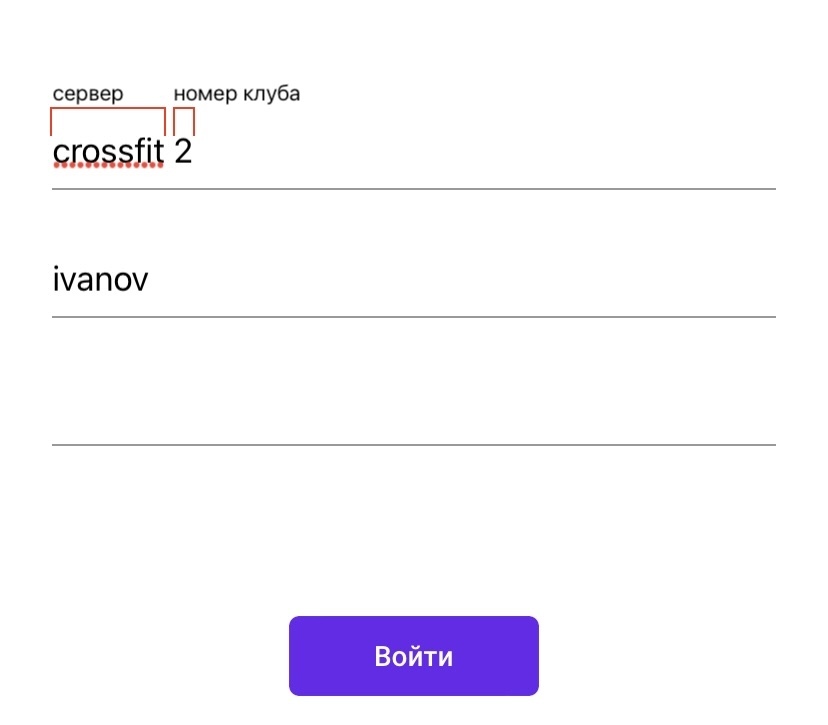
Поле «Сервер»
Введите название сервера. Если приложение подключено для нескольких клубов, после названия сервера добавьте пробел и номер клуба.
Название сервера и номера клубов FitnessKit передаёт менеджерам клубов при подключении — уточнить их можно у своего координатора.
Подсказка: название сервера — это слово между
https://и первой точкой в адресе Панели администратора клуба. Например, для адресаhttps://crossfit.alma.fitnesskit.ruназвание сервера —crossfit.
Поля «Логин» и «Пароль»
Введите те же логин и пароль, которые вы используете для работы в системе на компьютере (1С:Фитнес клуб или КлабИС).
Если логина и пароля ещё нет, менеджер или координатор клуба поможет их сгенерировать по одной из инструкций:
- Для КлабИС: инструкция
- Для 1С:Фитнес клуб: инструкция
- Для UNIVERSE-Фитнес: инструкция
¶ Обзор возможностей
Перед началом работы рекомендуем посмотреть короткий обзор функционала, чтобы использовать приложение по максимуму:
Обзор приложения «Тренер» от FitnessKit
Также советуем подписаться на наш Telegram-канал, чтобы узнавать о всех нововведениях первыми.
¶ FitnessKit Insight
Представьте, что в приложении появилась новая кнопка, позволяющая купить сплит-тренировку с привязкой сразу к двум клиентам. Хорошо бы узнать об этом первыми 🙂
¶ Не получается войти
Если не удаётся войти в приложение «Тренер», проверьте по порядку:
- Логин и пароль работают на компьютере? Убедитесь, что с этими же логином и паролем вы можете войти в систему на компьютере (1С:Фитнес клуб или КлабИС). Если не получается — скорее всего, для приложения настроены другие логин и пароль.
- Нет лишних пробелов. Проверьте, что в полях «Сервер», «Логин» и «Пароль» нет лишних пробелов по краям.
- Номер клуба указан верно. Убедитесь, что используете правильный номер клуба и что между ним и названием сервера стоит ровно один пробел.
- Есть интернет. Проверьте, что на телефоне есть интернет-соединение, и убедитесь, что для приложения «Тренер» не стоит запрет на использование мобильного интернета.
Ищут также: не могу войти в тренерское приложение, что писать в поле сервер, как узнать название сервера клуба, тренер не заходит в приложение, какой логин и пароль у тренера, не пускает в приложение тренер, как войти в приложение тренер fitnesskit